VADEMECUM REDAKTORA
Polskie Zwierciadło Futbolu
Witaj w zespole Polskiego Zwierciadła Futbolu!
Ten krótki przewodnik pomoże Ci korzystać z Panelu Redaktora i publikować materiały na stronie.
1. Profil redaktora
Na początek edytuj swój profil:
- Wypełnij wszystkie pola (pomiń pole „witryna internetowa”).
- Dodaj zdjęcie przez Gravatar, logując się tym samym mailem, co w panelu. Dodaj tam tylko zdjęcie, resztę pomiń.
- Wpisz linki do Twoich profesjonalnych profili w social media – raczej odradzamy podawanie linków do prywatnych kont.
- Jeśli nie masz profesjonalnych profili i nie chcesz ich zakładać – dodaj linki do redakcyjnych profili.
Oto nasze oficjalne konta:- Facebook: https://www.facebook.com/PolskieZF
- Instagram: https://instagram.com/polskie_zf
- TikTok: https://tiktok.com/@polskiezfutbolu
- X (dawny Twitter): https://x.com/PolskieZF
- Możesz dodać link do swojego buycoffee lub podobnego serwisu do finansowego wspierania twórców. Informacja o możliwości nagrodzenia Cię napiwkiem będzie automatycznie wyświetlała się pod każdym Twoim artykułem.
- W sekcji „Informacje biograficzne” napisz kilka zdań o sobie – będzie to widoczne w Twojej wizytówce pod artykułami i na stronie autora.
2. Artykuły
W zakładce Artykuły zobaczysz swoje teksty.
Nowy artykuł dodasz przez „Dodaj artykuł”.
Możesz zapisywać wersje robocze i wracać do nich później.
Kliknięcie „Publikuj” obok artykułu na karcie głównej Panelu Redaktora udostępnia go na stronie.
Po publikacji możesz go nadal edytować.
Pola obowiązkowe: tytuł, treść, zdjęcie główne, kategorie, tagi.
Kategorie: wybierz tylko 2 – jedną podstawową (np. Ekstraklasa) i jedną uzupełniającą (np. zapowiedź, felieton).
Tagi (kluby): wybierz nie więcej niż 3 kluby związane z treścią artykułu (np. Legia Warszawa, Lech Poznań).
Tagi są zdefiniowane – nie można dodawać własnych.
Odpowiednie tagowanie jest bardzo ważne w kontekście składania akredytacji, o czym szerzej w punkcie 5.
Przykład: Piszesz zapowiedź meczu Legia Warszawa – Lech Poznań. Ustawiasz w formularzu:→ Kategorie: Ekstraklasa, zapowiedź→ Tagi: Legia Warszawa, Lech Poznań
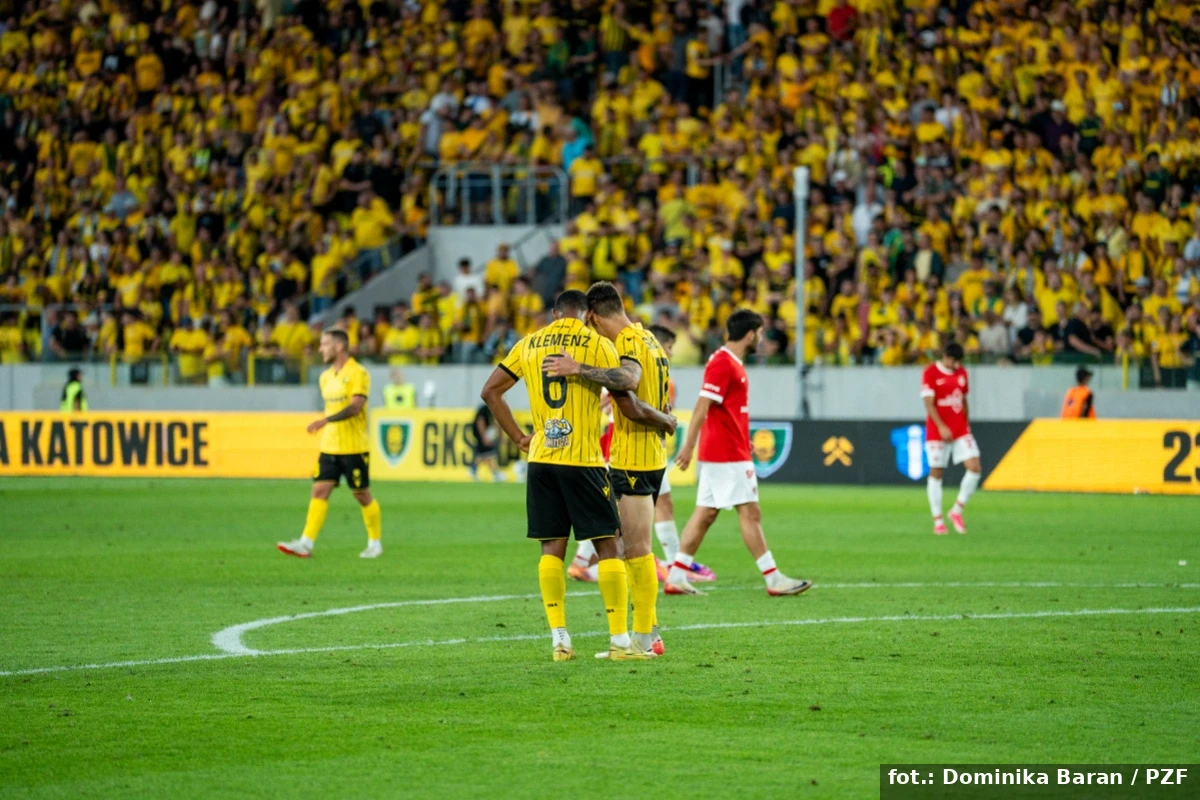
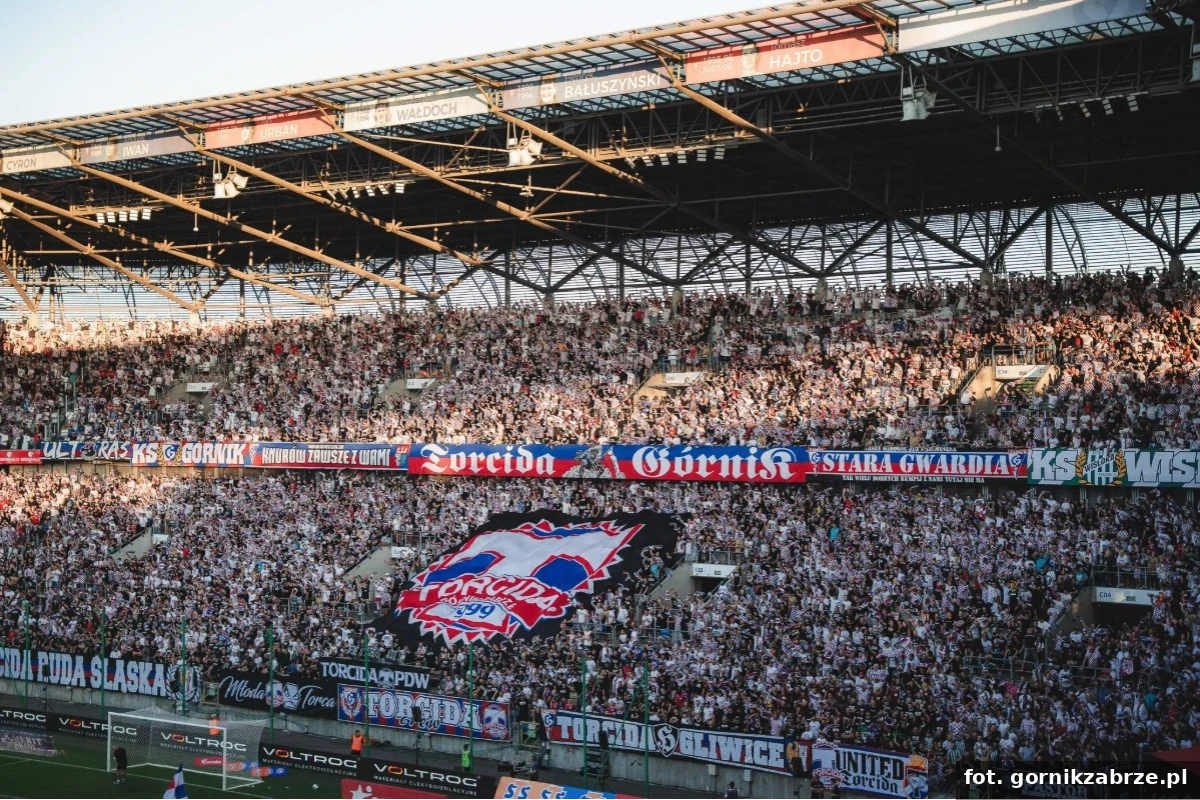
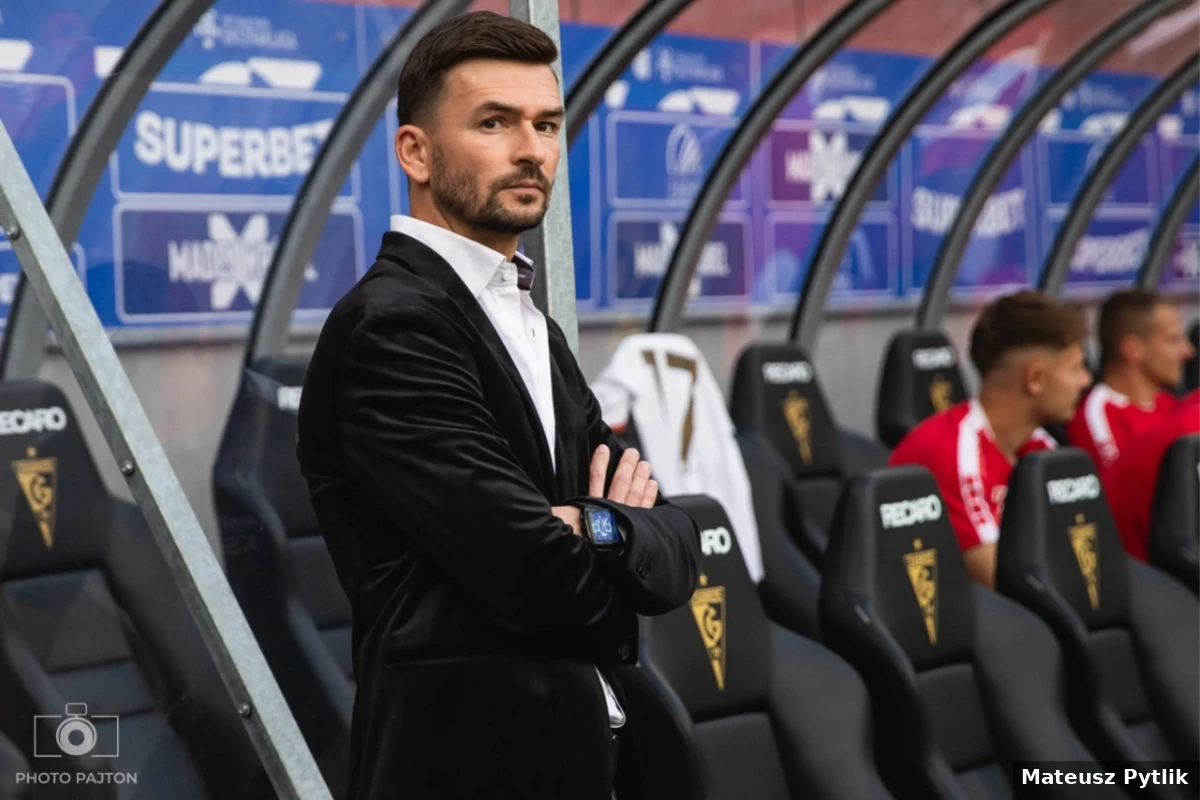
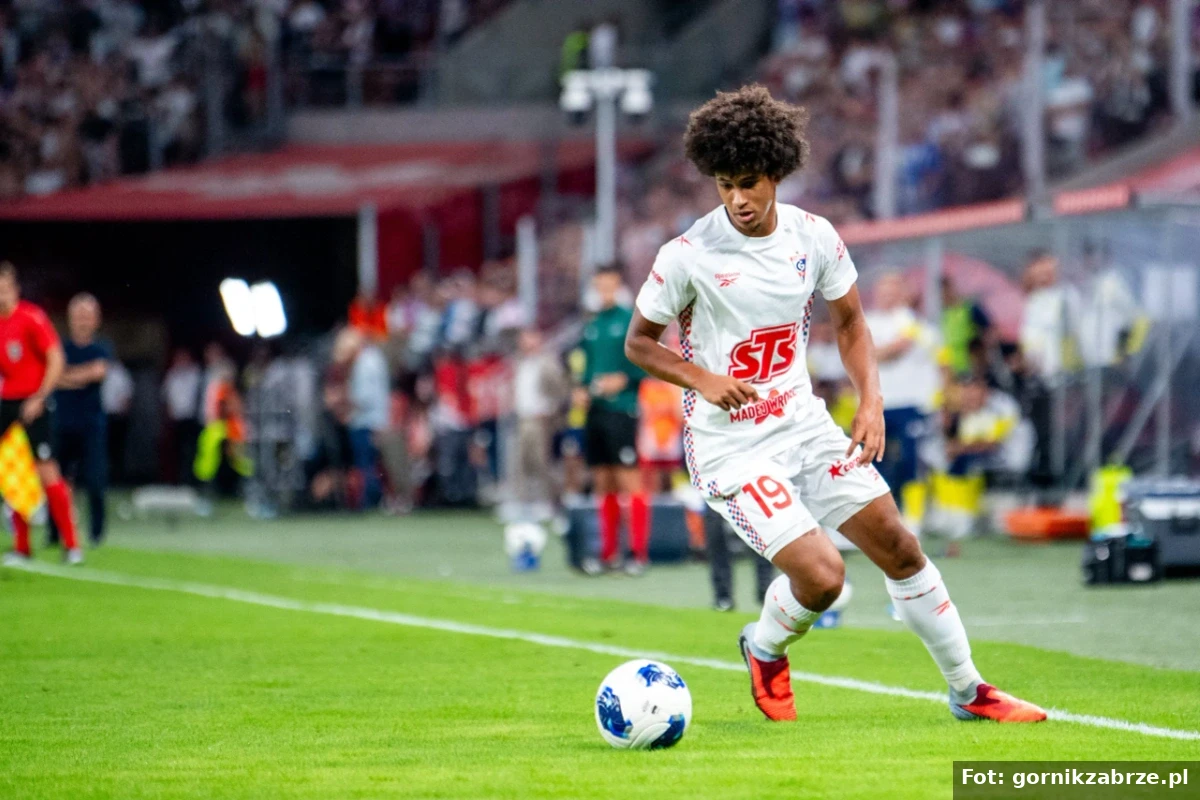
Zdjęcie główne: dobrze dobrane zdjęcie główne jest kluczem do podbicia wyświetleń artykułu. Staraj się korzystać ze zdjęć naszych fotografów, lub zdjęć udostępnionych przez klubowe media.
Pamiętaj, aby zawsze oznaczyć źródło zdjęcia!
Redagowanie artykułu
- Pamiętaj, żeby tekst wklejany z Notatnika, Worda czy innego edytora wklejać jako zwykły tekst, albo po wklejeniu zmienić jego formatowanie.
- Prawidłowe formatowanie:
- pierwszy akapit (zajawka) → nagłówek H4,
- reszta tekstu → akapit.
- Przycisk „Dodaj media” służy do wstawiania zdjęć do treści artykułu, niestety ta opcja często rozsadza cały układ strony, więc opracowaliśmy alternatywne rozwiązanie, szczegóły w podpunkcie opisującym przycisk „Dodaj HTML”
- Przycisk „Osadź treść” służy do wstawiania materiałów z serwisów takich jak X (Twitter), YouTube itp.
Wystarczy wkleić tam link z odpowiedniego serwisu. UWAGA – nie działa dla Facebooka i Instagrama (brak wsparcia, te treści dodaje się za pomocą kodu osadzenia, wyjaśnione dalej)
⚠️ Pamiętaj, aby osadzaną treść wstawiać w osobnej linijce. - Przycisk „Dodaj HTML” służy do:
- wstawiania odnośnika do relacji live (szczegóły w kolejnym punkcie) i osadzania treści z Instagrama i Facebooka (wklejasz tam kod osadzenia)
- estetycznego umieszczania fotografii/obrazków/grafik wewnątrz artykułu – niestety dodawanie obrazów przy pomocy edytora WordPress często przysparza spore problemy rozsadzając cały układ strony. Opracowaliśmy alternatywne rozwiązanie: osadzanie obrazu w treści przy pomocy serwera zewnętrznego. Swój obraz prześlij na serwer przy pomocy strony https://pl.imgbb.com/.
Następnie w zakładce „kody do osadzenia” wybierz „HTML pełny z linkiem”. Skopiuj kod i wstaw do artykułu za pomocą przycisku „Dodaj HTML”. Później korzystając z nagłówka H6 zaraz pod zdjęciem dodaj podpis, najlepiej źródło/autora zdjęcia. Gotowe! Powinno wyglądać to jak na poniższej grafice. Pamiętajcie o wykorzystywaniu zdjęć o dużej jakości, słabe obrazy będą wyglądały źle w artykułach.
Autozapis treści artykułu
Podczas pisania artykułu w formularzu redakcyjnym działa funkcja automatycznego zapisu szkicu (autozapisu).
Jak to działa:
- System co 45 sekund automatycznie zapisuje treść artykułu (tylko pole „Treść artykułu”) w pamięci przeglądarki.
- Po każdym zapisie, pod edytorem pojawia się komunikat: Autozapis utworzono o 14:32:18
(z aktualną godziną i sekundami). - Zapis odbywa się lokalnie w Twojej przeglądarce, więc nie wymaga klikania przycisku „Zapisz”.
Przywracanie szkicu:
- Jeśli przez przypadek zamkniesz stronę lub przeglądarkę — nie martw się, treść zostanie zachowana.
- Po ponownym wejściu do formularza możesz kliknąć przycisk
„Przywróć ostatni zapis”
znajdujący się nad edytorem (obok „Dodaj media”, „Osadź treść” i „Dodaj HTML”).
WAŻNE! Masz na to 45 sekund od otwarcia nowego formularza! - Po kliknięciu, ostatnio zapisana wersja artykułu zostanie automatycznie wczytana do edytora.
Co warto wiedzieć:
Po kliknięciu „Zapisz” w formularzu, autozapis jest automatycznie usuwany, aby uniknąć pomyłek przy kolejnych wpisach.
Autozapis dotyczy wyłącznie treści artykułu — tytuł, kategorie i tagi należy ustawić ponownie, jeśli strona została odświeżona. Dane z autozapisu są przechowywane lokalnie w Twojej przeglądarce, więc:
Nie są widoczne dla innych redaktorów.
Znikną po wyczyszczeniu pamięci przeglądarki lub zapisaniu artykułu.
3. Relacje LIVE (arena.im)
Wymagany podstawowy angielski – panel Arena jest w języku angielskim
Relacje live tworzone są w Arena, a na stronie PZF tylko je osadzasz w artykule.
Na stronie nie dodajesz żadnej treści tekstowej relacji — wszystko dzieje się w Arena.
1. Logowanie do Arena
- Wejdź na arena.im
- Zaloguj się na konto redakcyjne
2. Utworzenie relacji w Arena
Krok A — utworzenie wydarzenia
- Wejdź w tworzenie / edycję relacji (Live Blog)
- Ustaw:
- Event Type: Soccer
- Rozgrywki / liga: np. 1. Liga (zgodnie z meczem)
- Mecz: wybierz spotkanie, które relacjonujesz
Krok B — ustawienia automatyczne
Jeśli dostępne, ustaw:
- Auto Score: ✅ WŁĄCZONE
(wynik meczu aktualizuje się automatycznie) - Auto Play-by-Play: ❌ WYŁĄCZONE
Krok C — konfiguracja wyglądu relacji
W sekcji konfiguracji ustaw:
- Main Color: bez zmian
- Status Bar: ✅ WŁĄCZONE
- Score Bar: ✅ WŁĄCZONE
- Voting: ✅ WŁĄCZONE
- Sound Alert: ✅ WŁĄCZONE
- Display Title: ✅ WŁĄCZONE
- Info Tab: ❌ WYŁĄCZONE
- Share: ❌ WYŁĄCZONE
- Pagination:
20
Krok D — chat (komunikacja)
W sekcji Communication ustaw:
- Enable Comments: ❌ WYŁĄCZONE
- Chat Room: ✅ WŁĄCZONE
- Chat Position: In Page
- Chat Pre-Moderation: ❌ WYŁĄCZONE
- Profanity Filter: None
Na końcu kliknij Save.
3. Przygotowanie artykułu na stronie PZF
Relację na stronie PZF tworzysz jak zwykły artykuł, ale:
👉 nie piszesz własnej relacji
👉 osadzasz tylko relację z Arena
Tytuł artykułu
Zawsze w tym formacie:
[LIVE] Zespół 1 – Zespół 2
Przykład:[LIVE] Wisła Kraków - GKS Tychy
Opis artykułu
Zawsze ten sam schemat (do skopiowania):
Nie możesz być na stadionie? Śledź tekstową relację live z meczu ZESPÓŁ 1 - ZESPÓŁ 2 i bądź na bieżąco z każdą akcją! Zaczynamy punktualnie o XX.XX!⚠️ WAŻNE:
Ten opis musi być ustawiony jako Nagłówek H4
Kod relacji (embed)
- Pod opisem zrób nowy wiersz (Enter)
- Kliknij w edytorze Dodaj HTML
- Wklej kod osadzenia (embed) skopiowany z Arena
4. Praca z relacją LIVE
- Relację możesz rozpocząć wcześniej, dodając:
- zapowiedź,
- składy,
- informacje organizacyjne
- Podczas meczu uzupełniasz relację na żywo w Arena
- Możesz korzystać z osadzania wpisów z platformy X – zwiększa to profesjonalizm relacji
- Po meczu możesz dodać:
- krótkie podsumowanie
- wnioski pomeczowe
4. Fotorelacje
- Zaloguj się do Panelu Redaktora i kliknij „Dodaj fotorelację”.
- W formularzu:
- uzupełnij tytuł i krótki opis,
- dodaj zdjęcie główne,
- wybierz odpowiednie tagi (maks. 3),
- dodaj galerię zdjęć
- Zapisz fotorelację.
- Po zapisaniu wróć do Panelu Redaktora i kliknij „Publikuj”, aby fotorelacja pojawiła się na stronie.
5. Akredytacje
Za akredytacje odpowiada Adam Walczak.
Po uzyskaniu jego zgody pomoże Ci założyć konto w accredito.com, gdzie składasz wnioski o akredytacje na wydarzenia sportowe.
Rodzaje akredytacji:
- PRESS – trybuna prasowa, mix zone, konferencje.
- FOTO – murawa stadionu, fotografowie (tylko dla osób ze sprzętem i doświadczeniem).
- TV – tego rodzaju akredytacje nas nie dotyczą.
Nie składaj wniosku, jeśli nie jesteś pewny obecności – niewykorzystana akredytacja może zablokować w przyszłości dostęp całej redakcji.
Niewykorzystane akredytacje będą skutkowały nałożeniem przez zarząd redakcji blokady w systemie Accredito!
O przyznaniu akredytacji decyduje rzecznik prasowy danego klubu.
6. Po co tagi?
Przy wnioskach o akredytacje często wymagane są linki do Twoich tekstów o danym klubie.
Dzięki tagom zrobisz to jednym kliknięciem:
Wejdź na swoją stronę autora → ustaw tag (np. Widzew Łódź) → skopiuj adres strony → gotowe.
7. Na zakończenie
Dziękujemy, że tworzysz z nami Polskie Zwierciadło Futbolu!
Twoje teksty budują społeczność ludzi, którzy kochają polski futbol.
W miarę rozwoju portalu będziemy aktualizować ten poradnik o nowe wskazówki.
Powodzenia i do zobaczenia na łamach PZF, trybunach prasowych i salach konferencyjnych!